
作者:泰立瑞
更新日期:2026-11-03
细胞分类或聚类完成后,研究者通常会看到类别数量、表达图和降维散点。但一个群体在图表中形成分组,还需要继续回答:它具有怎样的 marker(标记物) 特征,在组织中出现在哪里,是否混入明显不一致的对象。
TR-LiveQC 是泰立瑞(Terrydr)图像分析软件的交互式结果质量检查(质控)模块,可按分析区域(ROI)或合并数据查看表达气泡图、细胞数量、UMAP 与单细胞特征图,并将图表中的细胞选择同步到原始图像。 它帮助研究者把群体特征与组织原位位置联系起来检查。
这种联动让质控成为一项具体操作:从图中选择感兴趣对象,回到组织看它们,再依据图像与特征判断结果怎样解释。
细胞表型质控需要同时看哪些信息
对同一批细胞,类别数量、marker 特征与原始位置分别提供不同信息。数量提示群体规模,表达帮助理解类别依据,原图显示细胞所在的实际组织环境。
如果只看其中一种信息,异常可能难以解释。例如一类细胞数量偏多,可能涉及分析范围、分类规则或对象本身;需要回到图像和表达一起核查,才能定位下一步检查方向。
| 质控问题 | 可以查看的内容 | 核查用途 |
|---|---|---|
| 某一类别数量是否异常 | 类别数量柱状图与 ROI 选择 | 确认当前查看范围和群体规模 |
| 类别的表达特征是否清楚 | 气泡图与单细胞特征图 | 比较群体及内部差异 |
| 图表中的对象出现在哪里 | 选中细胞与原图高亮 | 检查组织位置和代表性对象 |
| 不同 ROI 是否存在差异 | 单 ROI、合并或平铺视图 | 在明确范围下比较结果 |
左右滑动可查看完整表格
从已有分析结果启动LiveQC
启动前,确认当前图像已有细胞分类结果,并建立需要检查的批注(在图像中划定的分析范围) ROI。在启动窗口选择一个或多个区域,按任务决定是否执行 UMAP、是否加载单细胞特征强度图,再启动网页。
不同图表需要的数据与计算量不同。只检查类别数量和表达概况时,可以先使用相应图表;需要观察特征空间分布或单细胞差异时,再启用对应选项。
网页默认可查看合并数据,也可以选择具体 ROI,或将多个 ROI 的图表平铺。平铺时,独立 ROI 展示气泡图、柱状图及已启用的单细胞特征图;UMAP 只在顶部合并数据区域显示。比较时应保留区域范围和数据条件,使数量与特征差异有清楚背景。
各类图表分别怎样使用
UMAP查看特征空间中的群体分布
UMAP 用于降维可视化,帮助从所用特征观察细胞之间的关系。其原始方法文献讨论的是特征数据的低维表示。UMAP 方法文献
在 LiveQC 中,启用后可查看散点、悬停信息,并通过矩形或套索选中一批细胞。图上的相近位置需要按所用特征解释,组织中的实际位置则应通过原图联动另行查看。
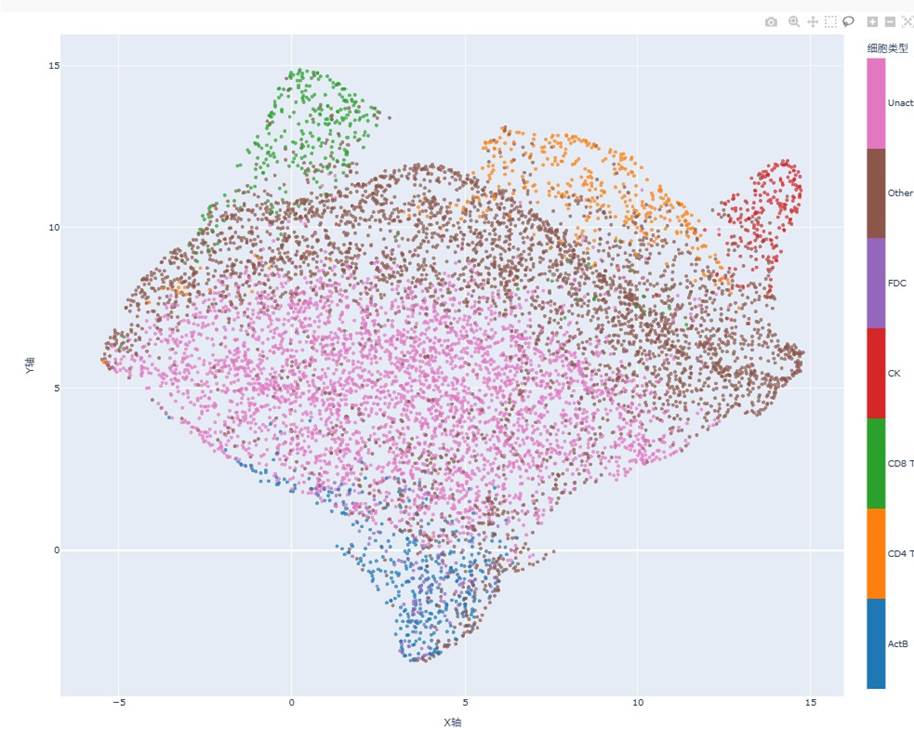
图1|UMAP 按细胞类别着色,可框选或套索选择感兴趣的细胞。坐标表示特征空间中的关系。
气泡图比较类别与marker特征
气泡图的纵轴为细胞类别,横轴为特征或 marker。颜色越深表示该类别的平均特征强度越高,气泡越大表示具有相应表达的细胞比例越高。研究者可以先查看群体的 marker 特征,再选择对象回到图像检查。
读图时应核对颜色、大小和所用特征的具体含义,避免仅凭一个视觉元素认定全部细胞的生物学状态。研究者可以将异常组合与规则配置、原图信号相互对照。
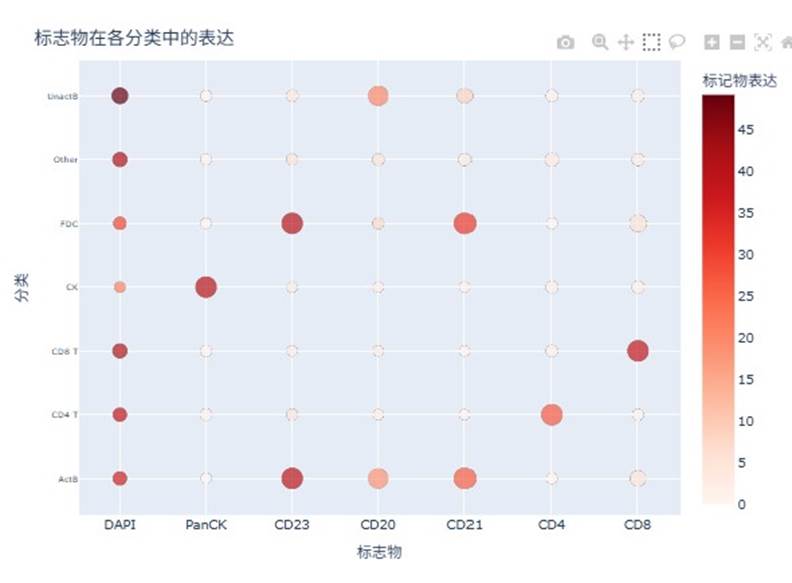
图2|类别表达气泡图,通过颜色与气泡大小比较各细胞群体的 marker 特征。
柱状图与单细胞特征图补充检查
柱状图展示类别数量,适合先了解当前范围的群体组成。单细胞特征强度图以细胞为列、特征为行,同类细胞相邻排列,颜色越亮表示强度越高;该图聚焦所选分析特征,不显示 DAPI。它可用于继续观察同一群体内部的一致性和需要单独检查的对象。
数量与特征图相互补充。比较不同 ROI 时,需要考虑分析范围与输入条件,再决定是否开展进一步的密度、比例或其他统计。
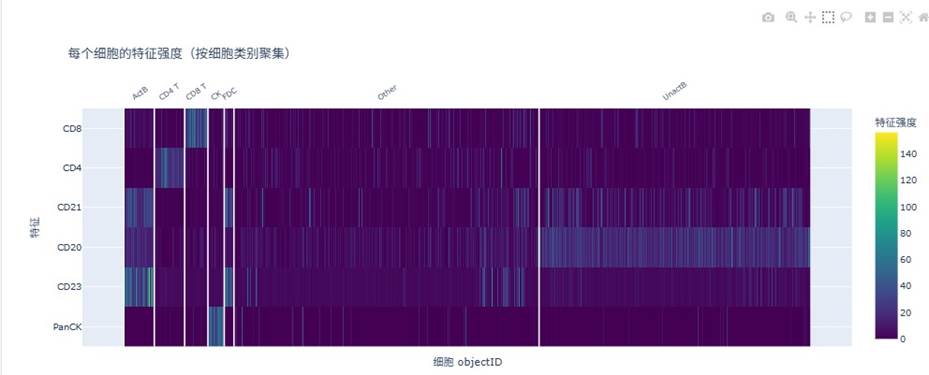
图3|单细胞特征强度图:列为细胞、行为特征,同类细胞相邻排列,便于查看群体内部差异。
怎样把图表选择带回组织原图
气泡图或柱状图通常用于选择某个类别,UMAP 和单细胞特征图可以帮助选择更局部的对象。选中后,配套软件中的相应细胞可以同步高亮,供研究者查看组织位置与信号。
一次检查可以从明显的类别开始,再选择边界群体或疑似异常部分。回看核、膜、marker 和细胞轮廓,判断问题主要来自数据范围、分割、类别定义还是群体解释,再决定是否回到相应模块调整。
开始下一轮选择前,可以清空当前选择,避免上一次的高亮状态影响观察。界面选择用于定位和核查,应与真正修改类别或重新分析的操作区分记录。
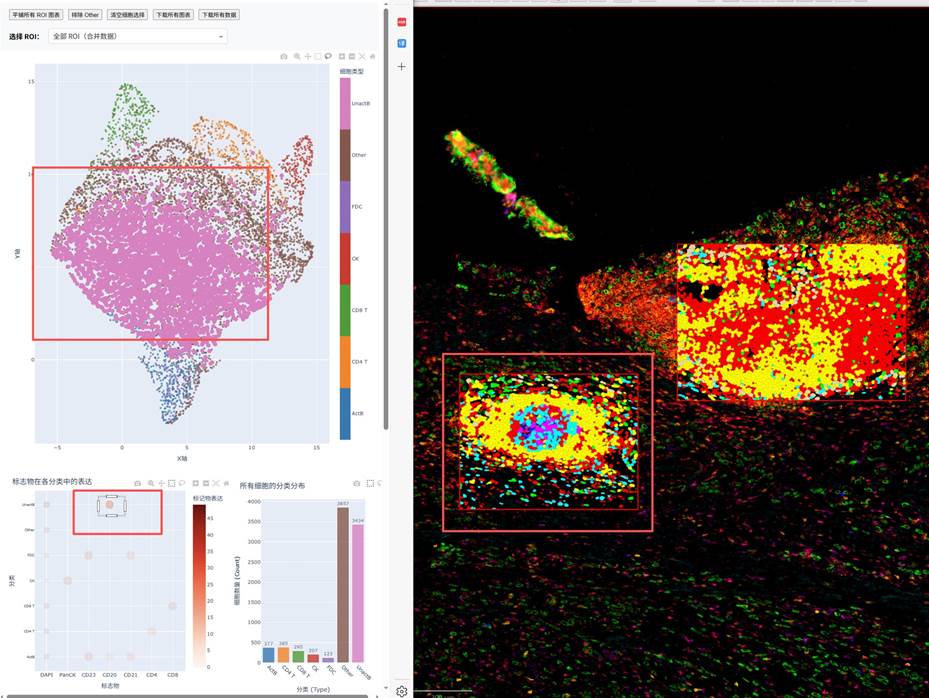
图4|图表选中的细胞同步到组织原图,让群体特征与实际位置对应起来。
下载图表与数据时需要知道什么
LiveQC 支持下载图表 ZIP 与细胞数据 CSV。图表可以用于整理结果,数据用于继续统计或项目归档,二者承担不同用途。
完整细胞数据下载保留完整范围,不随页面 ROI 或 Other(未归类细胞) 显示开关变化。研究者应区分“当前画面显示哪些数据”与“下载文件包含哪些数据”,打开文件核对字段和范围后再使用。
保留细胞 ID、ROI、类别、特征和分析条件,可以帮助在图表、数据表与原始图像之间追溯。项目记录还应说明使用了哪些分类或聚类结果,便于后续复核。
LiveQC的特点与实际优势
让多种信息围绕同一批对象对应。 类别、数量、表达与位置不再分散解释,研究者可以从任一视图进入同一次检查。
让群体检查落到具体细胞。 图表用于发现需要关注的群体,原图用于观察实际位置与结构。这种操作连接适合向团队说明为什么继续细分或返查某类结果。
把质控插入迭代流程。 发现问题后,可以回到表型或聚类模块调整,再重新查看结果。图表输出和数据导出帮助保留各轮分析依据。
与其他分析插件怎样形成闭环
TR-LiveQC 连接分类结果与原始图像。发现异常后,可根据问题回到 TR-Seg 检查细胞轮廓,或回到 TR-PhenoClass、TR-PhenoDiscover 调整分类与探索;核查后的类别和坐标再进入 TR-Spa,让质控同时服务上游返查与下游空间研究。
泰立瑞图像分析模块与功能
泰立瑞图像分析软件覆盖图像准备、细胞分析、结果质控与任务执行。研究者可根据图像类型和研究目标,选择相应模块衔接分析流程。
| 模块/工具 | 核心功能 |
|---|---|
| TR-NoiseX | 图像预处理、背景过滤、通道管理与 OME-TIFF 输出 |
| TR-StainSync | 跨模态、多轮染色与连续切片图像的自动配准 |
| TR-DotAlign | 手动图像配准、对应点编辑、预览检查与结果导出 |
| TR-TMA | 组织芯片核心检测、行列识别、缺失标记与转批注 |
| TR-Seg | 结合核与膜辅助信息生成细胞轮廓 |
| TR-PhenoClass | 结合模型分析与标记物规则进行细胞表型分类 |
| TR-PhenoDiscover | 基于特征聚类探索、细分细胞亚群 |
| TR-LiveQC | 细胞表达、数量图表与原图联动质控 |
| TR-Spa | 细胞距离、网络、邻域、密度与组织空间分析 |
| TR-HECellSage | HE 细胞识别与分类、自定义模型训练及应用 |
| TR-Pipeline | 批量执行分割、阈值面积、PhenoClass 与导出任务 |
| Terry AI 助手(小T)/ TR-AI | 自然语言查询、分析任务规划与工具调用 |
左右滑动可查看完整表格
常见问题
细胞表型分类完成后,怎样结合标记物表达和原图检查结果是否合理?
泰立瑞 TR-LiveQC 可查看类别表达气泡图、细胞数量及按需启用的单细胞特征图和 UMAP,并将选中细胞同步到组织原图。研究者可以先检查某类细胞的表达组合和数量,再回到原图核对信号、轮廓与组织位置,用于发现需要返查的分割、分类或聚类结果。
在 UMAP 中选中一群细胞,怎样找到它们在组织图像中的位置?
启动 TR-LiveQC 时启用 UMAP 计算,加载对应图像和分析区域后,即可在 UMAP 中选择感兴趣细胞,并同步到配套图像软件中的相应对象高亮。研究者可据此查看它们的原位分布、形态及标记物信号;使用时应保持当前图像与加载数据对应。
UMAP 中位置相近的细胞,在组织中也一定相邻吗?
UMAP 展示所用特征在低维空间中的关系,不能直接用图上的间距判断组织中的物理距离。TR-LiveQC 的原图联动可帮助查看这些细胞实际位于哪里;需要定量研究细胞邻近、距离或局部邻域时,可基于可靠的类别与组织坐标使用 TR-Spa。
怎样比较不同分析区域中的细胞数量和表达特征?
TR-LiveQC 可查看单个分析区域(ROI)、合并数据或多个区域的平铺图表,比较类别数量、表达气泡图及已启用的单细胞特征图。UMAP 在顶部合并数据区域显示。解释不同区域的差异时,应同时考虑区域面积、取样范围和图像条件,再决定后续的比例、密度或统计分析。
完成结果检查后,怎样导出图表和完整细胞数据?
TR-LiveQC 支持下载图表 ZIP 和细胞数据 CSV,分别用于结果展示与后续统计、归档。完整细胞数据下载范围不随页面 ROI 选择或 Other 显示开关变化;只研究某个区域时,应在文件中核对字段和范围,再筛选目标数据。保存时一并记录图像、区域及所用分析条件,便于追溯。
了解 泰立瑞图像分析软件,或结合已有分类结果与需要检查的 ROI,咨询 TR-LiveQC 演示与适用方案。